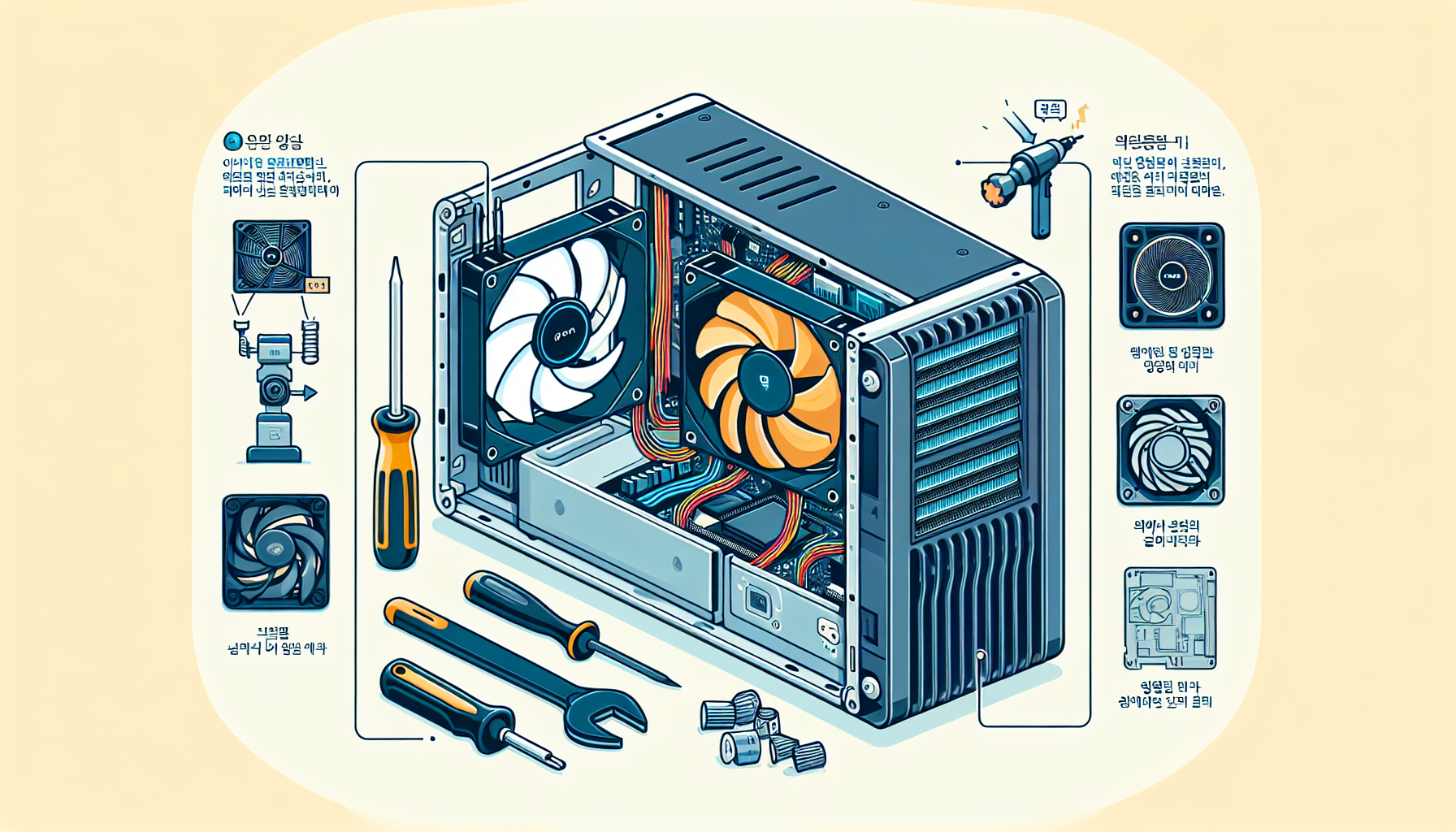
PC가 과열되었나요? 냉각 팬 업그레이드가 필요한지 확인하는 방법!
게임과 작업의 성능을 높이기 위해 최선을 다한 당신의 PC. 하지만 그렇게 노력했음에도 불구하고, 컴퓨터가 과열되고 성능이 떨어지는 문제에 직면했다면? 오늘은 이러한 과열 문제를 해결하고 PC의 냉각 성능을 향상시킬 수 있는 몇 가지 팁을 알아보겠습니다.
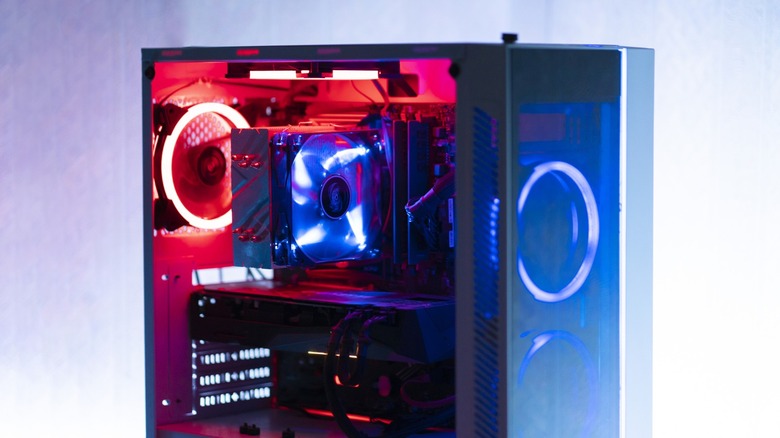
PC가 과열되는 이유는?
CPUs는 과부하 상태가 아니더라도 쉽게 과열될 수 있습니다. 고성능 게임을 할 때 GPU가 높은 온도에 도달하는 것이 흔하지만, CPU의 과열 문제는 종종 지나치기 쉽습니다. 물리적으로 PC 케이스와 공기 흐름을 점검하는 것이 첫 번째 단계입니다. 배기가스가 너무 뜨겁다면 즉시 조치해야 합니다.
과열의 징후 확인하기
아주 간단하게, 게임 중 FPS 감소, 잔떨림, 또는 프레임이 멈추는 현상을 경험할 수 있습니다. Windows 시스템은 CPU 온도가 매우 높아지면 자동으로 컴퓨터를 종료하는 보호 기능을 갖추고 있지만, 이는 근본적인 해결책이 아닙니다.
CPU 온도를 확인하기 위해 무료 유틸리티를 사용할 수 있는데요, 저는 개인적으로 'Core Temp'를 사용해 왔습니다. 이 소프트웨어는 CPU 온도를 실시간으로 모니터링할 수 있게 해줍니다. 일반적으로 PC가 대기 상태일 때는 35도에서 50도 사이의 온도를 기대할 수 있으며, 부하가 걸리면 85도까지 상승할 수 있습니다.
PC 온도 관리
보다 강력한 냉각 시스템으로 업그레이드하는 것이 좋지만, 여러 가지 방법으로 우선 조치를 취할 수 있습니다. 최신의 소음이 적은 팬이나 다양한 쿨러 옵션을 고려하는 것도 한 가지 방법입니다. 예를 들어, AMD의 기본 쿨러에서 저렴한 Thermalright Burst Assassin 120 SE 쿨러로 교체했더니, 아이들 시에 온도가 10도에서 20도 감소했습니다.
사례 디자인도 냉각 성능에 큰 영향을 미칩니다. NZXT H5 Flow와 같은 공기 흐름이 좋은 케이스를 사용하면 열 관리에 큰 도움이 됩니다. 추가적으로, 먼지를 털어 주고 쿨러에 적절한 열 전도성 물질을 사용하는 것이 좋습니다.
저렴하고 효율적인 쿨링(solution)
여러분의 PC가 저렴한 쿨러를 사용하고 있다면, 현명한 업그레이드로 성능을 높이는 것도 고려해볼 만합니다. 필요에 따라 공기 흐름을 고려한 이사나 쿨링 솔루션을 적용하여 PC의 성능을 최상으로 끌어올릴 수 있습니다.
이들 과열 문제를 해결하고 개선하는 팁들이 도움이 되기를 바라며, 여러분의 PC가 언제까지나 쾌적하게 사용할 수 있도록 관리해 주세요!
출처: SlashGear https://www.slashgear.com/